
当前位置:首页 > 技术支持 > 

+021-51185995/13681630254
  • 选择语言

    中文
    English
  • 首页
  • IT外包
  • 项目方案
  • 网站建设
  • 客户案例
  • 新闻中心
  • 关于我们
  • 人才招聘

在线咨询

电话咨询

021-51185995

返回头部

返回上一级
当前位置:首页 > 技术支持 > 

看看win10系统是如何查看wifi密码的

发布时间:2021-12-10 16:59 来源:www.itsr.com 点击:

笔记本连接无线网络后,wifi密码一般会自动保存,每次开机后就可以直接连接。不过,最近有win10系统用户反映,突然想用别的设备连接wifi时,发现忘记密码了。那么,我们如何在win10系统中查看连接的wifi密码呢? 接下来给大家分享两种在win10系统中查看wifi密码的方法。
 

查看密码.png


方法一:进入电脑查看


1、右键点击“打开网络和共享中心”。


2、进入“打开网络和共享中心”界面。


3、点击这里进入wifi的属性界面。


4、显示了wlan的状态页面。


5、点击这里“无线网络属性”。


6、在“安全”显示卡的内容,点击“显示字符”,这样就可以你查看“wifi”的密码。


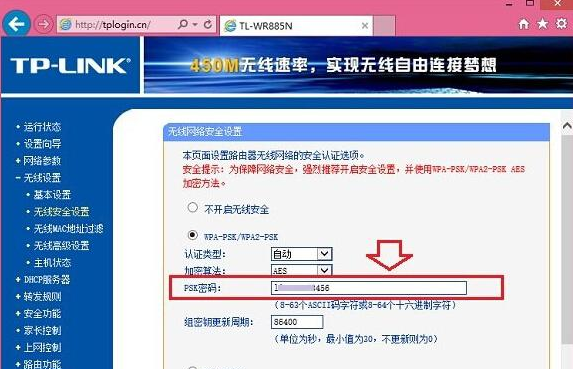
二、进入无线路由器查看(使用该方法的前提是知道路由器管理密码)


1、登陆路由器设置管理界面。


2、登陆路由器后台设置界面后,依次进入【无线设置】- 【无线安全设置】,之后里面就可以看到Wifi密码(无线网络密码)了。

上海希尼亚偌数十年专注于一站式IT外包业务、IT系统集成服务、IT运维管理服务。

上一篇:系统无法正常启动该怎么操作? 下一篇:如何连接打印机!

联系我们

CONTACT US

总部:上海市静安区南京西路580号仲益大厦12F

技术中心:上海市静安区恒通路360号一天下大厦12C08

业务咨询:+021-51185995

EMAIL:SERVICE@ITSR.COM

在线提交需求

SUBMIT DEMAND
  • 立即提交

  • IT外包
  • IT服务
  • IT运维
  • IT弱电工程
  • 网络工程
  • 网络安全
  • 海外it外包
  • IT外包公司
  • 上海IT外包
    Copyright @ 2015 希尼亚偌网络科技有限公司 All Rights Reserved 沪ICP备2021012466号-1
    关注希尼亚偌